
Tive o prazer de utilizar pela primeira fez o Thunderbolt .
Uma experiência fantástica, transferi os dados de um MacBook PRO para um MacBook Air .
Copiou extamente 129gb em 36min. ou até menos.
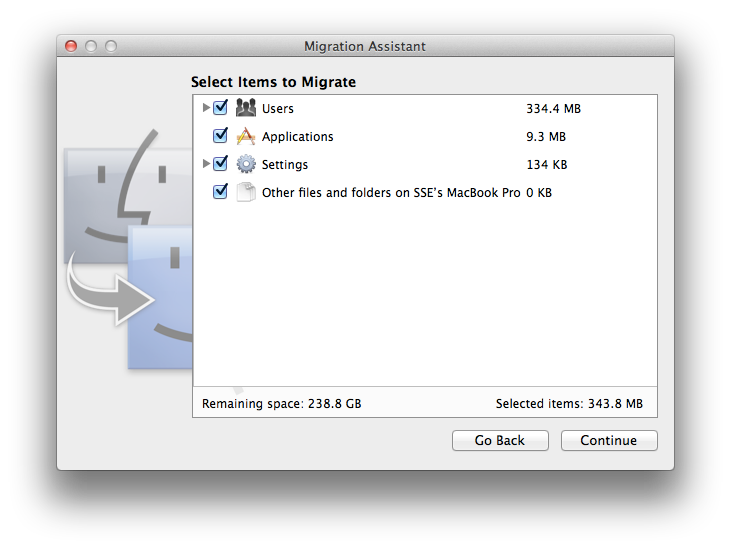
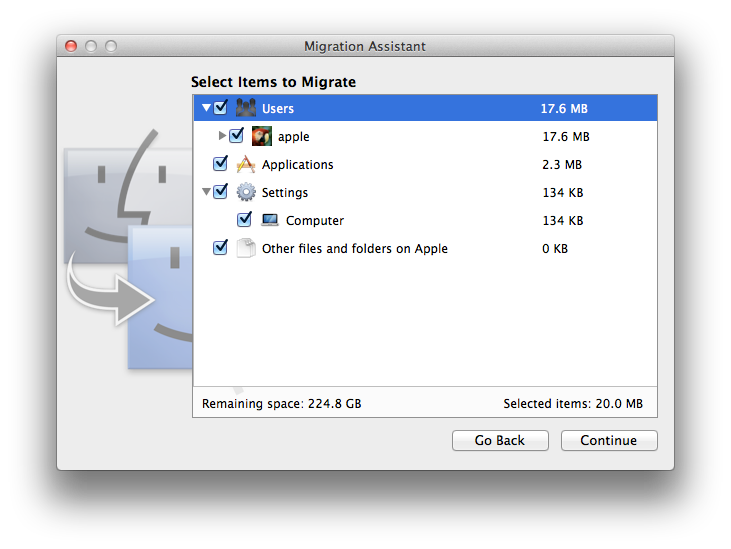
Incrivel, em minutos o MacBook Air estava pronto com todos os dados pessoais/usuário, aplicativos e configurações do Mac OS X Lion.
O grande macete foi segurar no boot do Mac Book PRO "origem" a tecla 'T'.
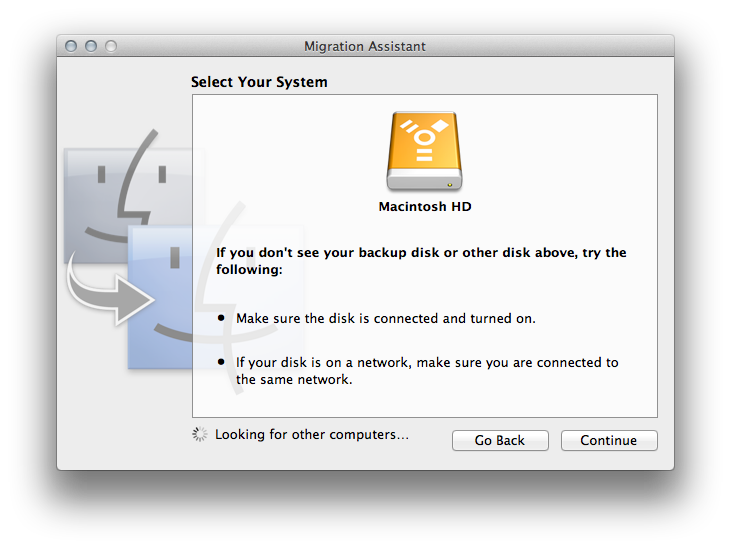
Logo depois no destino foi reconhecido um HD_Externo com os dados do MacBook PRO.
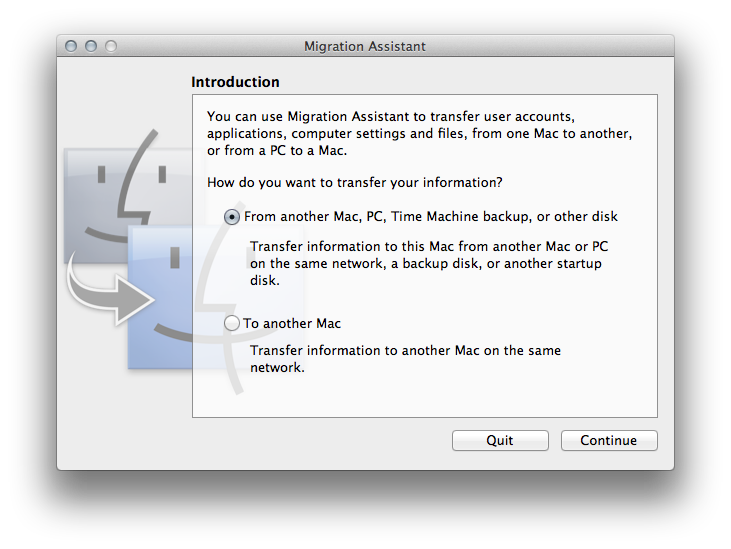
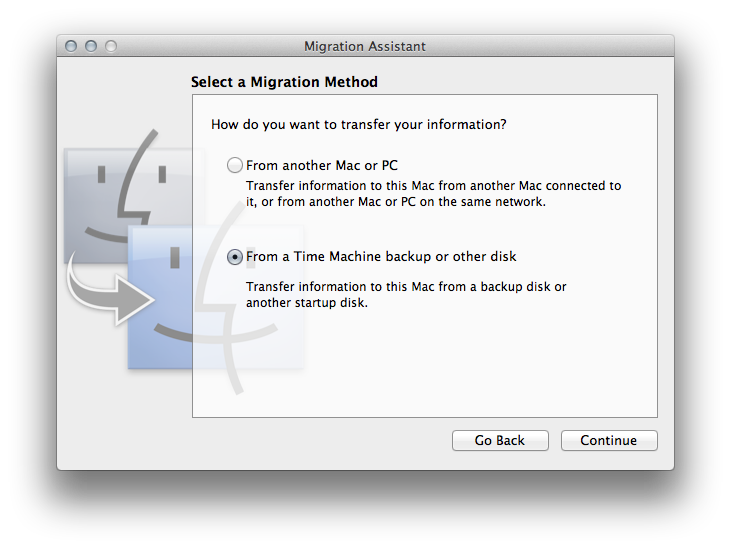
Passo a passo para migração dos dados no MacBook Air - Destino:
1 - Abrir o Assitente de Migração, Finder -> Aplicativos -> Utilitários -> Assitente de Migração
Links/Fontes:
Thunderbolt
Thunderbolt Apple
Migrating using FireWire or ThunderBolt
Agradecimentos, Marcelo Tardelli & Apple Support
Espero ter ajudado, Abraço.
#lion #thunderbolt #apple #macbookair #macbook